WiFi ne dela: kaj preveriti, preden obupate nad povezavo
Ko WiFi ne dela, težava ni vedno v ponudniku interneta ali v usmerjevalniku. Pogosto gre za preprost vzrok: izklopljen brezžični vmesnik, napačno geslo, zastarel gonilnik, motnje v signalu ali težavo na eni sami napravi. Če se lotite preverjanja po korakih, lahko hitro ugotovite, ali je napaka v telefonu, računalniku, modemu, usmerjevalniku ali sami internetni povezavi.
Kako prepoznati, kje sploh nastane težava
Prvi korak ni popravljanje, ampak ločevanje med različnimi vrstami napak. Ko WiFi ne dela, se lahko zgodi eno od naslednjega:
- naprava omrežja sploh ne vidi,
- naprava se poveže, vendar ni interneta,
- povezava deluje počasi ali prekinja,
- težava se pojavi samo na eni napravi,
- težava se pojavi na vseh napravah v domu.

To je pomembno zato, ker ima vsaka situacija drugačen vzrok. Če se na primer telefon poveže, prenosnik pa ne, je verjetneje težava v nastavitvah računalnika. Če pa nobena naprava nima dostopa do spleta, je bolj verjetno, da je težava v usmerjevalniku, modemu ali pri operaterju. Microsoft in Apple pri odpravljanju težav priporočata prav to osnovno ločevanje: preverite, ali težava prizadene eno ali več naprav, in nato nadaljujte z ustreznimi koraki.
Najhitrejši pregled: pet stvari, ki jih preverite najprej
Ko WiFi ne dela, se splača najprej preveriti osnove. Veliko težav se reši že v nekaj minutah.
Vklop brezžične povezave: na prenosniku je lahko Wi‑Fi izklopljen s tipko, stikalom ali v sistemskih nastavitvah.
Pravilno omrežje: preverite, ali ste povezani na pravo domače omrežje in ne na staro ali sosedovo odprto omrežje.
Geslo: napačno shranjeno geslo je pogost razlog, da WiFi ne dela, čeprav je signal viden.
Način letalo: na telefonu ali računalniku je lahko pomotoma vklopljen način za letenje.
Ponovni zagon: izklop in ponovni vklop naprave ter usmerjevalnika pogosto odpravi začasne napake.

Če se po ponovnem zagonu povezava vrne, to še ne pomeni, da je težava trajno odpravljena. Smiselno je opazovati, ali se težava ponavlja vsak dan, ob večjih obremenitvah ali samo v določenem delu stanovanja.
Ko WiFi ne dela samo na eni napravi
Če ostale naprave doma delujejo normalno, je težava skoraj zagotovo lokalna. Takrat se ne splača takoj spreminjati nastavitev usmerjevalnika.
Telefon ali tablica
Pri telefonu je smiselno najprej pozabiti omrežje in se znova povezati. V nastavitvah izbrišete shranjeno povezavo, nato ponovno izberete omrežje in vnesete geslo. Android in Apple med osnovnimi koraki priporočata tudi ponovni zagon naprave in preverjanje, ali Wi‑Fi deluje na drugem omrežju. Če deluje drugje, domače omrežje verjetno potrebuje dodatno preverjanje.
Računalnik z operacijskim sistemom Windows
Pri Windows je koristno zagnati vgrajeno odpravljanje težav za omrežje. Če WiFi ne dela zaradi gonilnika ali napačne konfiguracije omrežne kartice, lahko sistem napako včasih zazna sam. Microsoft posebej svetuje tudi preverjanje gonilnikov omrežnega vmesnika, saj se po posodobitvah ali po menjavi strojne opreme lahko pojavijo konflikti.
Mac
Na računalnikih Mac je pogosto koristna diagnostična pomoč za brezžično povezavo. Če WiFi ne dela le na Macu, preverite tudi, ali ni težava v dodatni varnostni programski opremi, požarnem zidu ali omrežjih VPN, ki lahko motijo dostop do interneta.
Ko WiFi ne dela na vseh napravah
Če nobena naprava nima interneta, poglejte usmerjevalnik in modem. To je najpogostejši scenarij, ko uporabnik pravi, da WiFi ne dela, čeprav je v resnici težava širša od same brezžične povezave.
Ponovni zagon modema in usmerjevalnika
Najbolj osnovno pravilo je preprosto: napravi izključite iz elektrike, počakajte približno pol minute in ju nato ponovno vključite. Pri kombiniranih napravah, kjer sta modem in usmerjevalnik združena, zadostuje ponovni zagon ene enote. Ta korak priporočajo tako Microsoft kot Apple in proizvajalci omrežne opreme.
Preverjanje lučk in stanja povezave
Če WiFi ne dela, poglejte indikatorske lučke. Če lučka za internet ne sveti pravilno ali utripa nenavadno, je možno, da brezžično omrežje sicer deluje, povezave do ponudnika pa ni. V tem primeru naprave vidijo omrežje, spletne strani pa se ne odpirajo.
Test z omrežnim kablom
Če lahko računalnik povežete z ethernet kablom, hitro ugotovite, ali je težava v Wi‑Fi delu ali v internetni povezavi kot taki. Če internet po kablu deluje, brezžični del usmerjevalnika potrebuje dodatno nastavitev ali posodobitev. Če tudi po kablu ne deluje, je možno, da je napaka pri operaterju ali modemu.

Slab signal, motnje in napačna postavitev usmerjevalnika
Včasih WiFi ne dela samo v določenih sobah, v bližini pa deluje brez težav. To skoraj vedno kaže na problem dosega ali motenj.
Usmerjevalnik ne sodi:
- v zaprt predal,
- za televizor,
- ob debele betonske stene,
- poleg večjih kovinskih površin,
- tik ob napravah, ki povzročajo motnje.
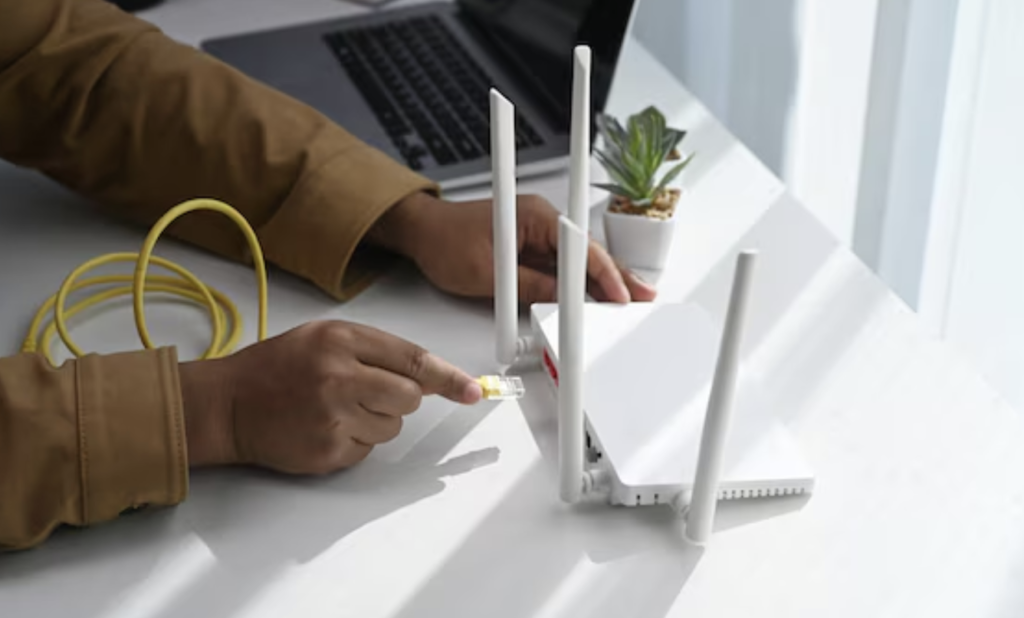
Microsoft opozarja, da razporeditev doma močno vpliva na kakovost signala, enako velja za izbiro frekvenčnega pasu. Omrežje 2,4 GHz ima običajno večji doseg, 5 GHz pa pogosto ponudi višjo hitrost na krajši razdalji. Če WiFi ne dela zanesljivo v oddaljeni sobi, je možno, da je težava prav v pasu, na katerega se naprava povezuje.
Kdaj pomaga menjava kanala ali pasu
Če je v okolici veliko sosednjih omrežij, prihaja do zasičenosti. V takem primeru lahko pomaga menjava kanala ali prehod med 2,4 GHz in 5 GHz. To je posebej koristno v blokih in gosteje naseljenih območjih.
Ko težavo povzroča preveč naprav na istem omrežju
Domače omrežje je danes pogosto precej bolj obremenjeno, kot se zdi na prvi pogled. Poleg telefonov in računalnikov so nanj povezani televizorji, igralne konzole, pametni zvočniki, kamere, robotski sesalniki in druge naprave. Če jih je veliko, lahko starejši ali manj zmogljiv usmerjevalnik začne izgubljati odzivnost, tudi kadar je signal močan.
Znaki, da je omrežje preobremenjeno
Na preveliko obremenitev lahko kaže več stvari:
- internet postane občutno počasnejši predvsem zvečer,
- videoposnetki začnejo zmanjševati kakovost ali se ustavljati,
- spletne igre nenadoma dobijo višji odzivni čas,
- težave se pojavijo takrat, ko nekdo prenaša večje datoteke,
- povezava je dobra, dokler je aktivnih le nekaj naprav.

Posebej veliko pasovne širine lahko neopazno porabijo samodejne varnostne kopije, sinhronizacija fotografij v oblak, posodobitve iger ali pretakanje videa v visoki ločljivosti.
Kako preveriti, kaj obremenjuje WiFi
V skrbniškem vmesniku usmerjevalnika je pri številnih modelih mogoče videti seznam povezanih naprav in njihovo trenutno porabo podatkov. Tako hitro ugotovite, ali ena naprava uporablja nesorazmerno velik del povezave.

Če usmerjevalnik podpira funkcijo QoS oziroma prednostno razvrščanje prometa, lahko pomembnejšim napravam ali storitvam določite višjo prioriteto. Pri starejšem usmerjevalniku, ki težko obvladuje več deset sočasnih povezav, pa je lahko smiselna tudi zamenjava za zmogljivejši model.
S tem lahko izboljšate odzivnost omrežja brez poseganja v osnovne nastavitve povezave.
Gonilniki, posodobitve in vdelana programska oprema
Ko WiFi ne dela pogosto ali se težava vrača, je pametno preveriti posodobitve. To velja za naprave in za usmerjevalnik.
Na računalniku: preverite gonilnik brezžičnega vmesnika.
Na telefonu: posodobite operacijski sistem.
Na usmerjevalniku: preverite, ali je na voljo nova vdelana programska oprema.
Po večjih posodobitvah: znova preverite omrežne nastavitve.

Apple in Microsoft opozarjata, da lahko zastarela programska oprema povzroča nezdružljivost, proizvajalci usmerjevalnikov pa redno izdajajo popravke za stabilnost in varnost. Če WiFi ne dela po menjavi ponudnika, novi napravi ali sistemski posodobitvi, je ta korak še posebej smiseln.
Kdaj ponastaviti omrežne nastavitve
Ponastavitev omrežnih nastavitev naj bo šele zadnji korak, ne prvi. S tem izbrišete shranjena omrežja, gesla in druge povezane nastavitve. Apple to možnost priporoča le, če prejšnji koraki niso pomagali. Enako velja za telefone Android in računalnike, kjer lahko agresivni posegi v omrežne nastavitve ustvarijo dodatne težave.
Pred ponastavitvijo si pripravite:
- ime omrežja,
- geslo za Wi‑Fi,
- dostop do nastavitev usmerjevalnika,
- podatke operaterja, če jih potrebujete.
Če po ponastavitvi WiFi ne dela nič bolje, je verjetno težava izven same naprave.
Pogosta vprašanja
Zakaj WiFi ne dela, mobilni podatki pa delujejo?
To običajno pomeni, da je telefon v redu, težava pa je v domačem omrežju, usmerjevalniku ali internetni povezavi.
Zakaj se povežem na omrežje, interneta pa ni?
Takrat brezžični del deluje, vendar usmerjevalnik morda nima povezave do operaterja. Preverite modem, lučke in stanje storitve.

Ali pomaga tovarniška ponastavitev usmerjevalnika?
Pomaga lahko, vendar naj bo zadnja možnost. Po njej je treba vse nastaviti znova, zato se je lotite šele, ko osnovni koraki ne uspejo.
Kdaj poklicati operaterja?
Če WiFi ne dela na vseh napravah, če tudi kabelska povezava ne deluje ali če opazite, da modem ne vzpostavi internetne povezave, je čas za klic podpori.
Ko WiFi ne dela, največ koristi prinese miren pregled po vrstnem redu: naprava, omrežje, usmerjevalnik, signal, programska oprema in šele nato naprednejši posegi. Tako se izognete nepotrebnim ponastavitvam in hitreje najdete pravi vzrok.
Pripravil: J.P.
Vir: Microsoft Support, Apple Support, Android Help, TP-Link, NETGEAR, ASUS, Samsung, Pexels, Magnific